Web Page Scraping arbeitet direkt auf der aktuellen Seite: Panel öffnen, Elemente anklicken, Spalten erzeugen und die Tabelle als CSV exportieren.
Schritt 1: Installieren und passende Seite öffnen
Installieren Sie Web Page Scraping und öffnen Sie die Seite, die Sie auslesen möchten. Die Erweiterung läuft nur auf normalen http(s)-Seiten und arbeitet am zuverlässigsten bei wiederholten Layouts (Karten, Zeilen, Listeneinträge).
Schritt 2: Panel öffnen
Klicken Sie in der Symbolleiste auf das Erweiterungssymbol. Unten rechts erscheint ein schwebendes Panel mit den Bereichen Columns und Table.
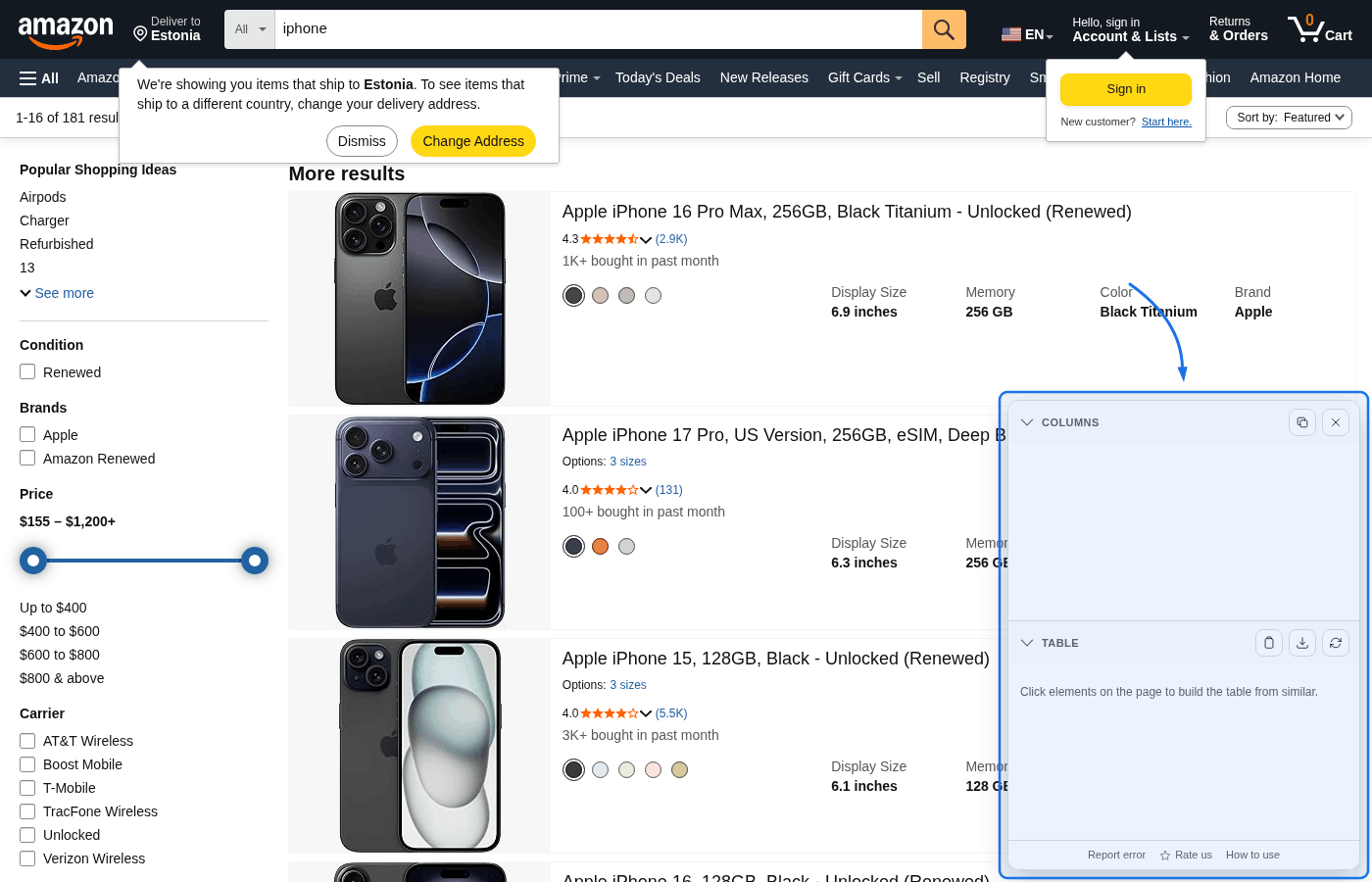
Schritt 3: Spalten durch Klicks auf Elemente wählen
Klicken Sie ein Element auf der Seite (z. B. Produkttitel, Preis oder Bewertung). Ähnliche Elemente werden markiert und als eine Spalte übernommen. Wiederholen Sie das für jedes gewünschte Feld.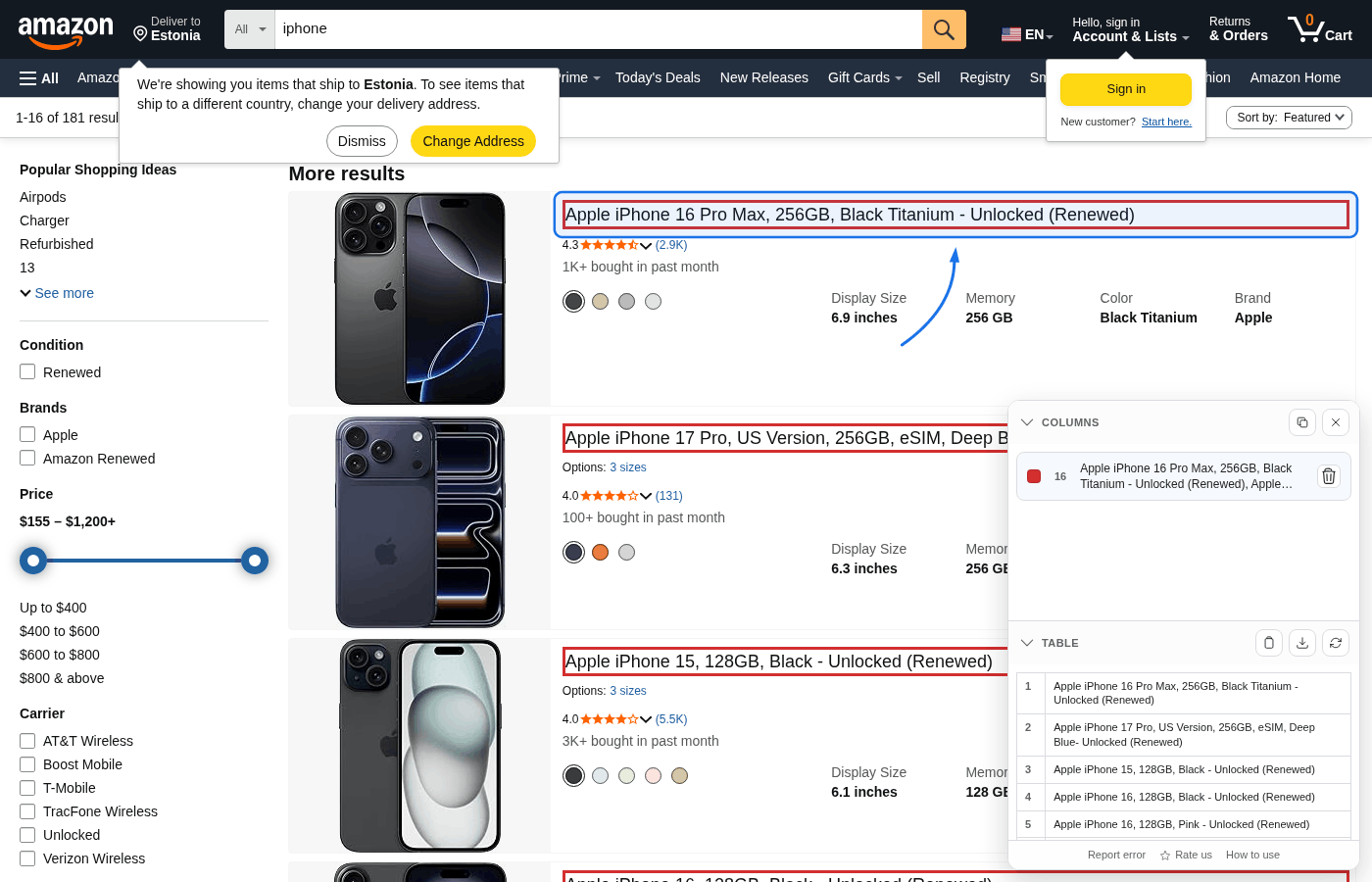
Schritt 4: Bei Bedarf anpassen und aktualisieren
Sie können eine gewählte Spalte aus der Liste Columns entfernen, ein markiertes Element rechtsklicken oder erneut anklicken.
Refresh table ist wichtig, wenn die Seite nach dem ersten Aufbau der Tabelle wächst – z. B. unendliches Scrollen oder „Mehr laden“. Die neuen Einträge waren beim ersten Auswählen nicht im DOM, die Erweiterung nimmt sie nicht automatisch auf. Laden Sie die Inhalte, dann klicken Sie auf Refresh table, damit Vorschau und CSV dem aktuellen Stand entsprechen.
Dasselbe gilt, wenn nachgeladene Bereiche Inhalte ersetzen: Aktualisieren liest das Live-DOM neu ein.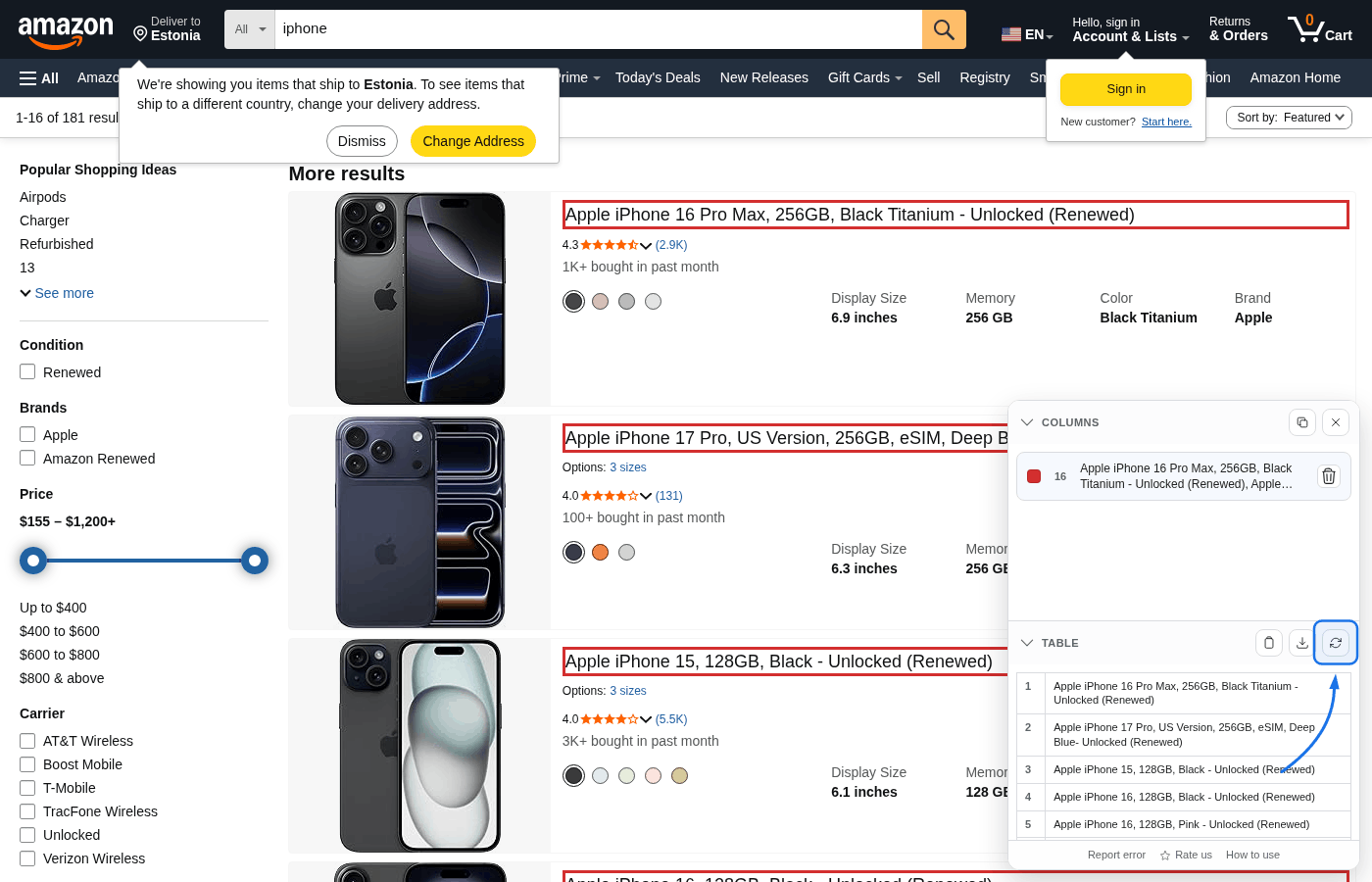
Schritt 5: CSV exportieren
Prüfen Sie die ausgerichteten Zeilen unter Table, exportieren Sie mit Copy CSV oder Save CSV. Standarddateiname: table-results.csv.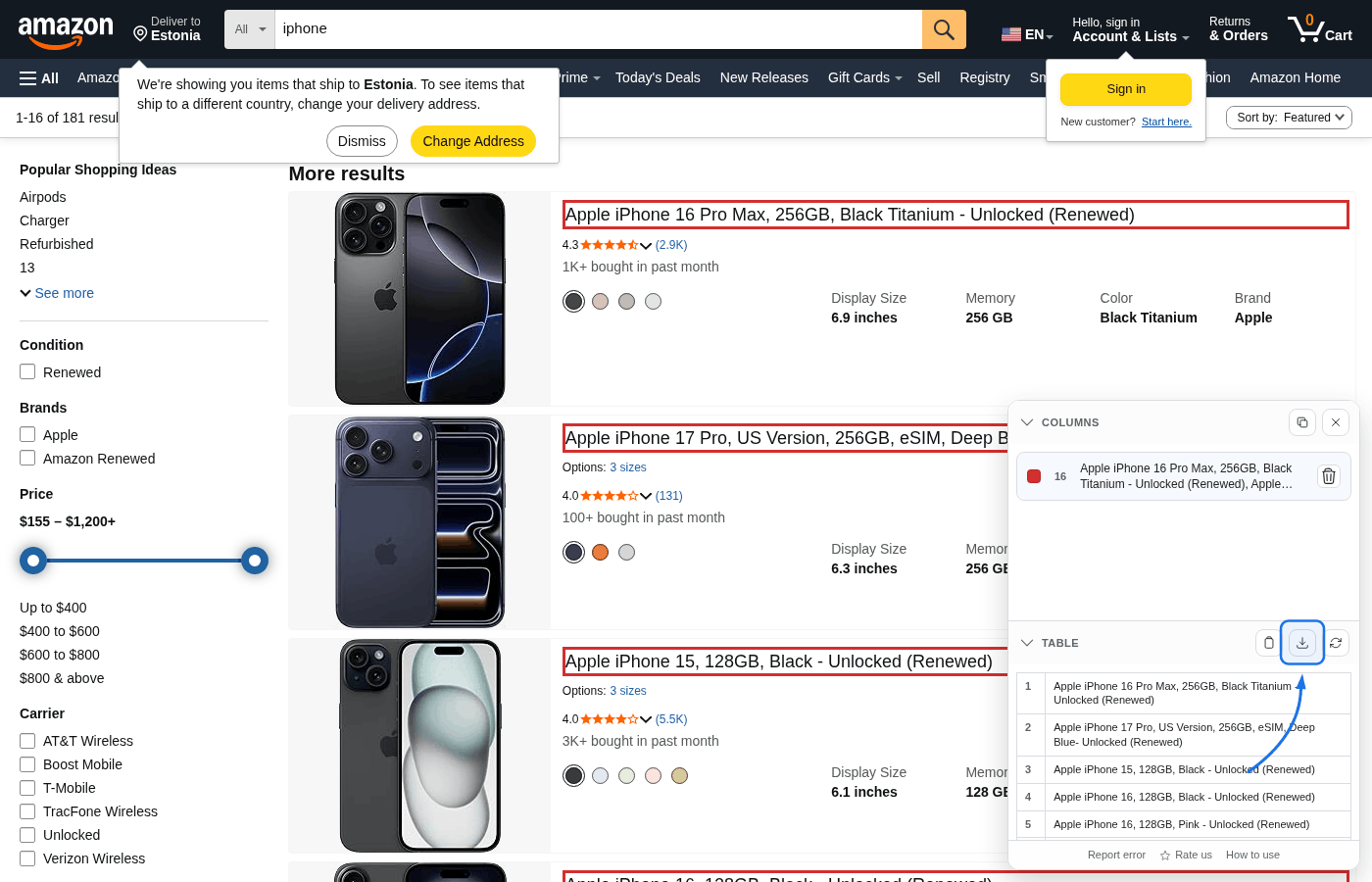
Wie der Algorithmus arbeitet
Der Ablauf bleibt nutzergeführt; strukturelle Übereinstimmung erzeugt Zeilen aus Ihren Klicks:
- Der erste erfolgreiche Klick bestimmt ein Muster für den wiederholten Container.
- Jeder weitere Klick wird zu einer strukturellen Beziehung Container → Zielelement.
- Diese Beziehung wird auf passende Container angewandt und füllt die Spalte.
- Table ordnet Spalten nach DOM-Reihenfolge für zeilenähnliche Ausgabe.
- CSV entsteht aus dem aktuellen Live-DOM; Aktualisieren spiegelt den Seitenstand wider.
Tipps für gute Ergebnisse
- Finanz- und Rechtsnews: Zuerst Schlagzeile, dann Text und Quellenlink.
- Suchergebnisse: Titel, URL und Snippet als getrennte Spalten.
- Produktseiten: Zuerst Titel und Preis, optional Bewertung/Rezensionszahl.
- Keine passenden Treffer? Spezifischeres Element innerhalb einer Karte/Zeile wählen.
Einschränkungen
Nur http(s): Kein Panel in Chrome-Interna, Erweiterungsseiten oder Chrome Web Store.
Aktuelle Seite: Keine automatische Pagination oder Scroll-Extraktion – zuerst laden, dann aktualisieren.
Textzellen: Export ist CSV-Text aus gematchten Elementen; keine Binärmedien.
Keine Iframes: Inhalt in eingebetteten Frames wird nicht erfasst.
Fehlerbehebung
- Panel öffnet nicht: URL muss mit
http://oderhttps://beginnen. - Falsche Markierungen: Tieferes Element in einer wiederholten Karte/Zeile wählen.
- Tabelle veraltet: Nach Lazy-Load Refresh table klicken.
- Support: Report error im Panel-Fuß für einen strukturierten Bericht.
Roadmap
Geplant sind JSON-Export, eine API und MCP (Model Context Protocol), damit lokale Bots und LLMs strukturierte Daten ohne manuelle Schritte anfragen können.