Web Page Scraping funciona directamente en la página actual: abra el panel, haga clic en elementos para crear columnas y exporte la tabla generada como CSV.
Paso 1: Instale y abra una página compatible
Instale Web Page Scraping y abra la página de la que desea extraer datos. La extensión solo funciona en páginas http(s) normales y rinde mejor en diseños repetidos (tarjetas, filas, elementos de lista).
Paso 2: Abra el panel
Haga clic en el icono de la extensión en la barra de herramientas del navegador. Aparecerá un panel flotante en la esquina inferior derecha con dos secciones: Columns y Table.
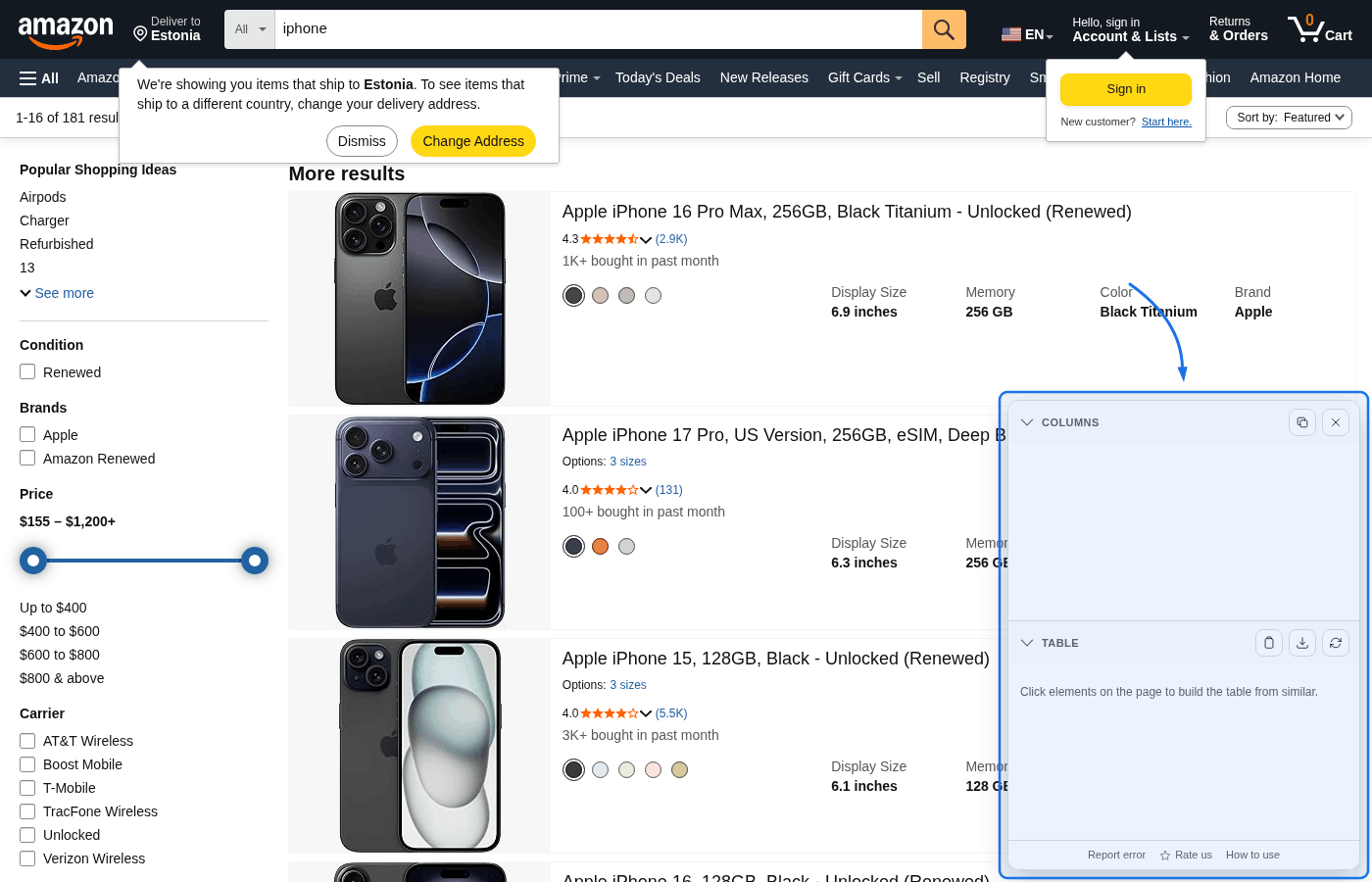
Paso 3: Elija columnas haciendo clic en elementos de la página
Haga clic en un elemento de la página (por ejemplo, título, precio o valoración del producto). La extensión resalta elementos similares y los añade como una columna. Repita para cada campo que quiera en la tabla de salida.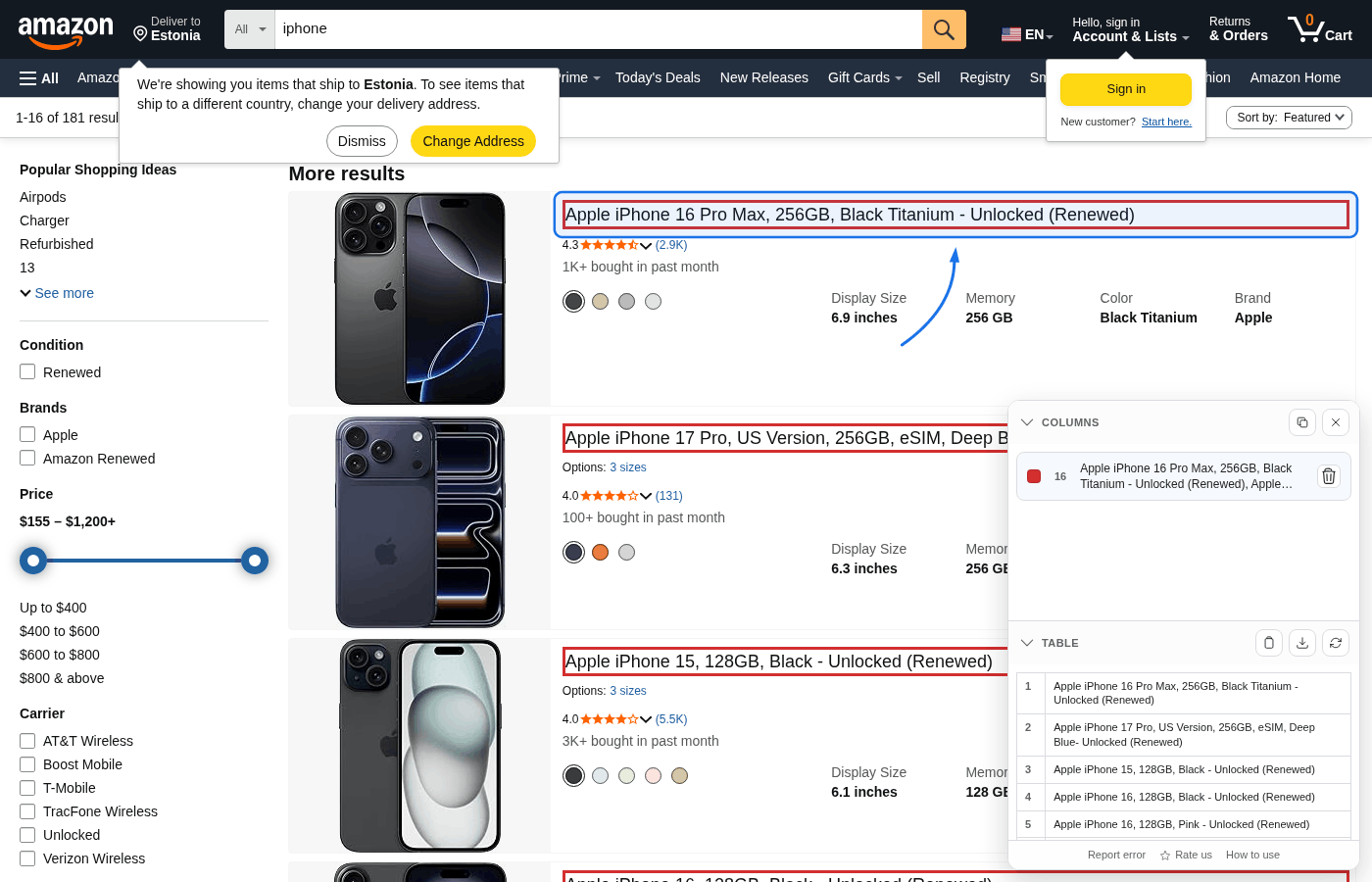
Paso 4: Ajuste y actualice cuando sea necesario
Puede eliminar una columna elegida de la lista Columns, con clic derecho en un elemento resaltado o haciendo clic de nuevo en un elemento ya resaltado.
Refresh table es importante cuando la página crece después de crear la tabla — por ejemplo, con scroll infinito o bloques «cargar más» que añaden tarjetas o filas. Esos elementos nuevos no estaban en el DOM cuando eligió las columnas, así que la extensión no los incluye automáticamente. Desplácese (o cargue) los elementos extra y haga clic en Refresh table para que la vista previa y el CSV reflejen todo lo que hay actualmente en la página.
Lo mismo aplica si fragmentos cargados de forma diferida reemplazan o desplazan contenido: actualizar vuelve a leer el DOM en vivo para mantener precisos el número de filas y el texto de las celdas.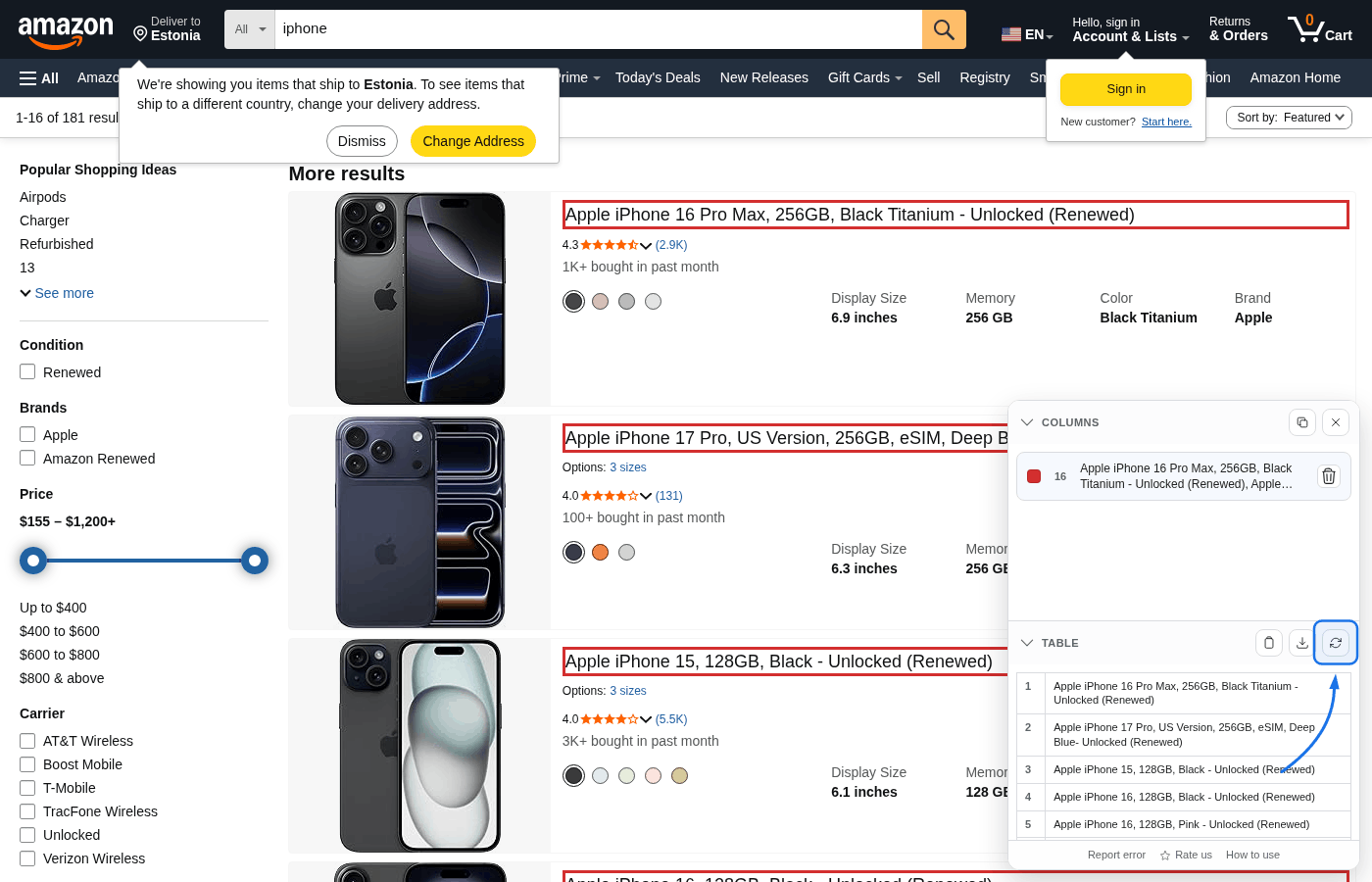
Paso 5: Exporte CSV
Revise las filas alineadas en Table y exporte con Copy CSV o Save CSV. Los archivos guardados usan el nombre predeterminado table-results.csv.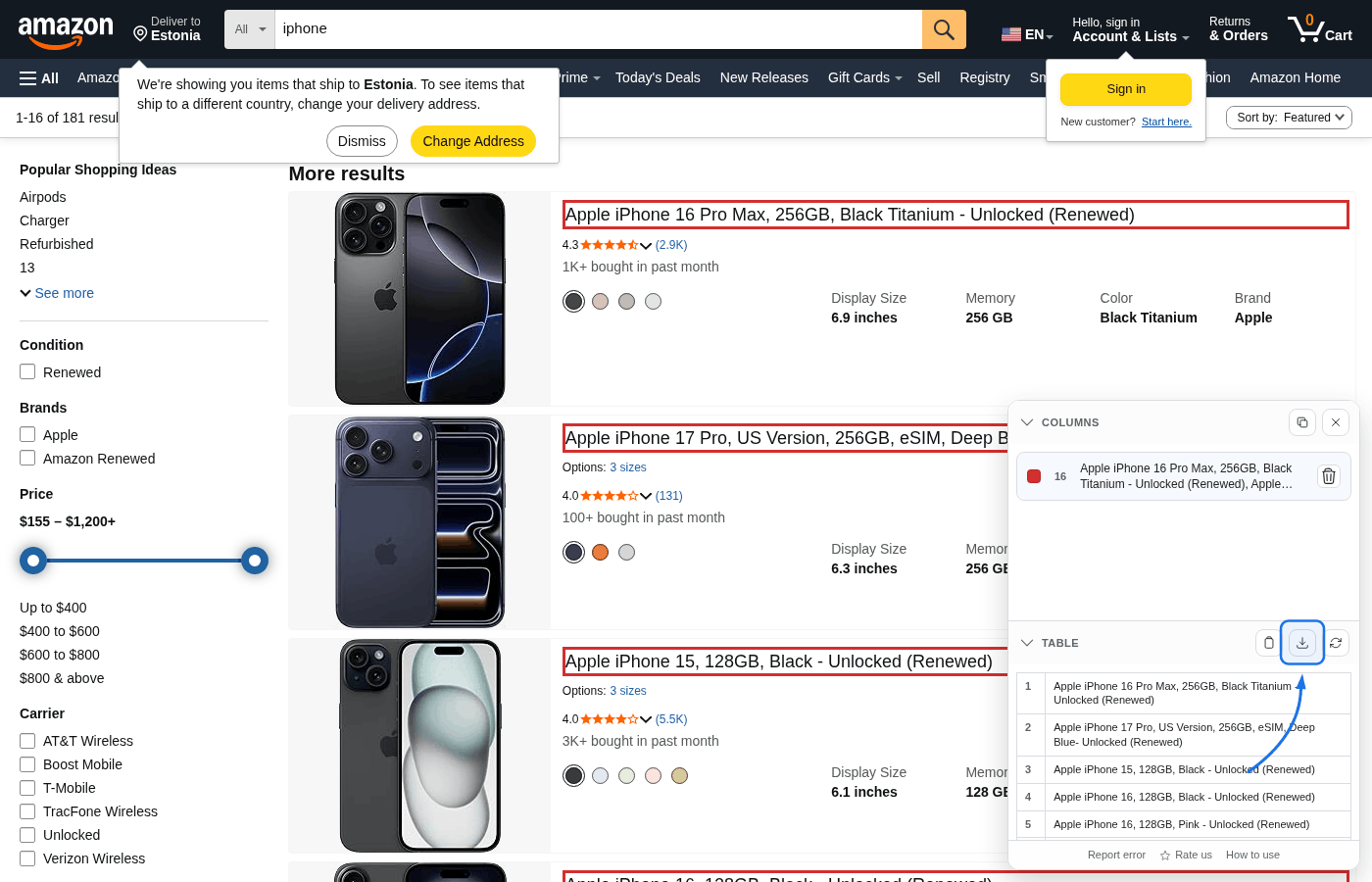
Qué hace el algoritmo
La extensión mantiene el flujo guiado por el usuario y usa coincidencia estructural para construir filas a partir de sus selecciones:
- La primera selección exitosa establece una huella del contenedor repetido para la página.
- Cada clic siguiente se convierte en una relación estructural del contenedor al elemento objetivo.
- Esa relación se reproduce en contenedores coincidentes para producir una columna completa.
- Table alinea las columnas por orden DOM para generar filas.
- El CSV se genera desde el DOM en vivo actual, así que actualizar refleja el contenido presente.
Consejos para mejores resultados
- Noticias financieras y legales: Elija primero el titular, luego el fragmento y el enlace de la fuente para crear filas de artículos limpias.
- Resultados de búsqueda: Elija título, URL y fragmento como columnas separadas para exportaciones de consultas.
- Páginas de productos: Elija primero título y precio, luego columnas opcionales de valoración/recuento de reseñas.
- Si un clic no muestra coincidencias útiles, elija un elemento más específico dentro de una tarjeta/fila repetida.
Limitaciones
Solo páginas http(s): El panel no se inyecta en páginas internas de Chrome, páginas de extensiones ni Chrome Web Store.
Alcance de la página actual: No hay paginación ni scroll automático. Desplácese o cargue datos primero, luego actualice.
Celdas orientadas a texto: Las exportaciones son valores CSV de texto de elementos coincidentes. Los activos binarios no se exportan directamente.
Sin iframes: El contenido dentro de iframes no se captura.
Solución de problemas
- El panel no se abre: verifique que la URL comience con
http://ohttps://. - Elementos incorrectos resaltados: haga clic en un elemento más profundo dentro de una tarjeta/fila repetida para mejorar la coincidencia.
- La tabla parece desactualizada: haga clic en Refresh table después de que aparezca contenido cargado de forma diferida.
- Necesita soporte: use Report error en el pie del panel para enviar un informe estructurado.
Hoja de ruta
Planeamos añadir exportación JSON, una API e integración MCP (Model Context Protocol) para que bots autoalojados y LLM locales puedan solicitar datos estructurados sin pasos manuales en el navegador.